
パソコン画面を動画で録画する方法を解説していきます。パソコン画面を動画で撮影しながら、音声を録音することも出来ます。そして、無料のフリーソフト。フリーソフトで、ここまで出来るなんてとても嬉しいですね。
無料のフリーソフト『ShowMore(ショーモア)』のダウンロードの仕方、設定方法と録画する方法を解説。録画範囲も自由に設定できます。
Contents
パソコン画面を動画録画するフリーソフト『Show More』の使い方を解説!
①ホームページを開く
『Show More』は、2019年6月10日現在、サイトがリニューアルされています。『再ダウンロード』することで、無料で使えるようになります。


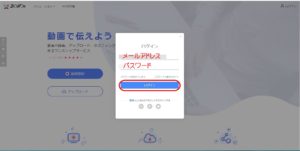
Show Moreにログインします。右上の『ログイン』をクリックします。

メールアドレスとパスワードを入力し、ログインします。
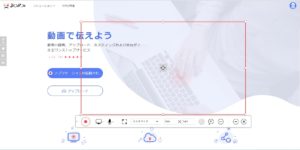
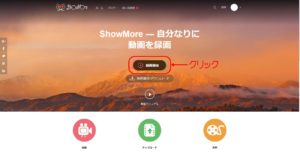
『録画開始』をクリックします。

録画の画面になりました。
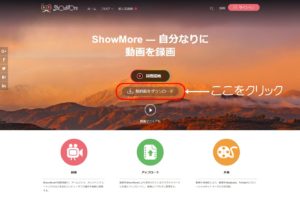
旧バージョンの使い方
『無料版をダウンロード』をクリックします。
『日本語』を選んで『OK』をクリックします。
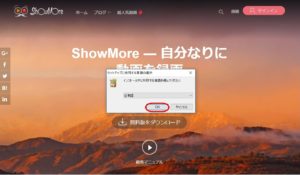
『同意する』を選んで、『次へ』をクリックします。
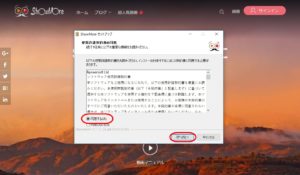
ShowMoreの保存先を選び、『次へ』をクリックします。
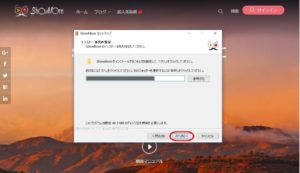
『デスクトップ上にアイコンを作成する』と『クィック起動アイコンを作成する』をお好みで選択し、『次へ』をクリックします。
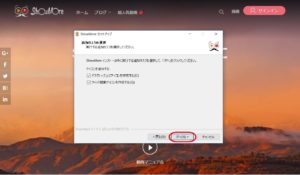
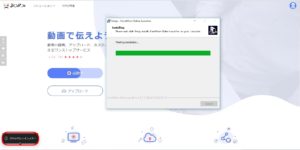
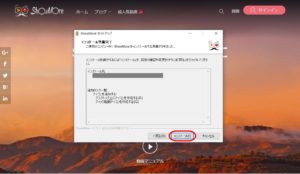
インストール先と追加タスク一覧が表示されるので、確認して『インストール』をクリックします。インストールが開始されます。
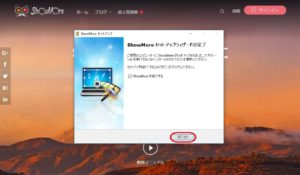
ShowMoreのインストールが完了しました。『完了』をクリックします。
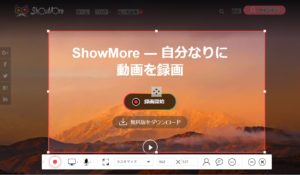
録画範囲が表示され、録画が出来るようになりました。
パソコン画面を動画録画する方法!音声の録音も出来る!
無料ソフト『ShowMore』で録画する方法を解説していきます。
①『録画開始』をクリックします。
②画面録画する録画サイズを指定します。赤丸印ボタンで録画を開始できます。
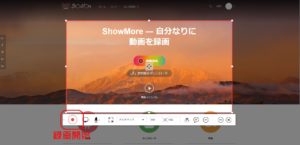
③準備完了でしたら『確認』をクリックします。
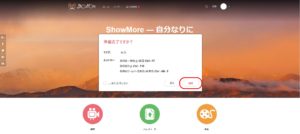
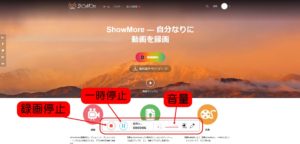
④『3』『2』『1』『Go!』とカウントされ、録画が始まります。『録画停止』『一時停止』『音量』などのボタンがあります。『音量』はボリュームが小さすぎると録音できないです。
⑤録画が完了したら保存します。パソコン上に保存する場合は、フロッピーマークをクリックします。
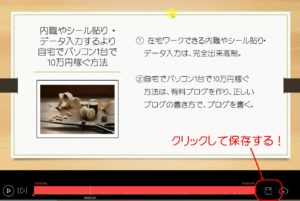
保存されました。
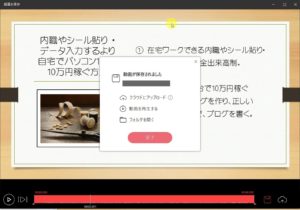
⑥クラウドに保存する場合は、雲マークをクリックします。
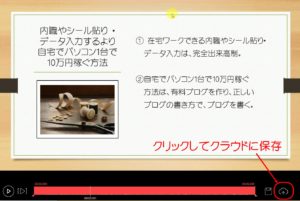
⑦赤字で『ウェブページでアップロード』という文字が現れるので、クリックします。
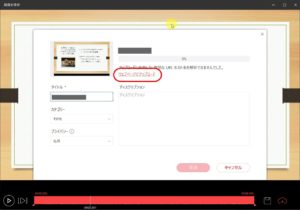
⑧保存したい動画をドラッグ&ドロップするかファイルを選択し、アップロードします。
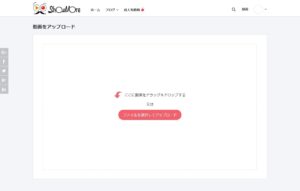
⑨アップロードが開始されます。しばらく時間がかかります。
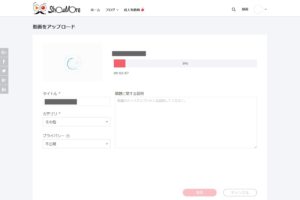
⑩アップロード完了しましたら、『タイトル』『カテゴリ』『プライバシー』『問題に関する説明』を適宜入力して、右下の『発表』をクリックします。
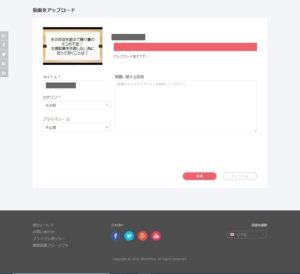
⑪クラウドに保存されました。
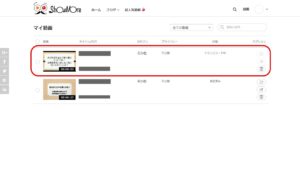
『ShowMore』にログインする方法
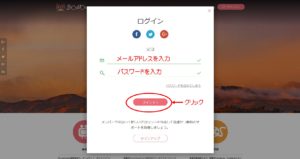
①『ShowMore』にログインするには、『メールアドレス』『パスワード』を入力し、『サインイン』をクリックします。
まとめ
『パソコン画面を動画録画するShow More使い方を解説!音声録音も可能』についてまとめてきました。無料ソフトでパソコン画面が録画・録音できる『ShowMore』。フリーソフトでクラウドも使用できて、とても助かります。
最後までお読みいただきまして、誠にありがとうございました。






本日(2019.6.10)検索していてこちらを拝見したのですが、記載されていましたURLからはいりましたが、画面が変わっていまして、無料ダウンロードが出来ないようなんです‥。
とても詳しく説明して下さっていたので初心者の自分でも使えるかなと期待したのですが‥。どうなんでしょうか?
May・N 様
こんにちは。メッセージありがとうございます。
Showmoreのサイト、リニューアルされていましたね。
『録画開始』か『ログイン』し、再インストールすることで以前のように無料で使用できるようになるようです。
後ほど、新しい画面で記事をかき直しておきますね。
実は以前この記事読ませていただき、ダウンロードして1度だけ使いました。
しばらく使っておらず本日利用してみようとしたら、3分で自動停止してしまうようになっておりました。
無料での配布は終了してしまったんですかね。
何かわかりましたら教えていただけると助かります。
コグミ様
こんにちは。コメントありがとうございます。
ShowMoreが自動停止してしまうとのこと、私も試しに録画してみました。
3分ほどの録画でしたが、以前と変わらず録画することができました。もちろん無料です。
何か不具合があって、自動停止してしまうのかもしれないので、もう一度ダウンロードしなおしてみてはどうでしょうか。
また、何かありましたらお知らせください。